En ny mobil kan som regel kopiere billeder, kontakter og mange apps automatisk. Det betyder ikke, at alt er klar, når startskærmen dukker op. MitID, eSIM, WhatsApp, bankapps og autentificeringsapps kræver ofte deres egne trin. Sletter du den gamle telefon for tidligt, kan en ellers enkel flytning derfor ende med manglende beskeder eller låste konti.
Denne guide dækker iPhone til iPhone, Android til Android og skift begge veje mellem iPhone og Android. Følg først forberedelsen, vælg derefter den relevante overførselsmetode, og brug tjeklisten til sidst, før du nulstiller eller afleverer den gamle mobil.
Guiden er opdateret i august 2026. Menuer og funktioner kan variere lidt mellem telefonmodeller, Android-producenter og teleselskaber.
Det korte svar: Behold den gamle telefon, indtil alt er testet
Den vigtigste regel er enkel: Nulstil ikke den gamle mobil, bare fordi overførslen siger, at den er færdig. Kontrollér først billeder, kontakter, beskeder, WhatsApp, MitID, bank, e-mail, kalender og totrinslogin på den nye telefon. Behold om muligt den gamle telefon urørt i nogle dage, så du kan hente noget, der mangler.
En almindelig telefonoverførsel kopierer data. Den flytter ikke nødvendigvis aktive login, digitale identiteter, betalingskort eller sikkerhedsnøgler. Flere af disse tjenester er med vilje designet til at kræve ny godkendelse.
Før du begynder: De syv vigtigste forberedelser
- Opdater begge telefoner. Installer den seneste tilgængelige systemversion og opdater de vigtigste apps, især WhatsApp, MitID og din autentificeringsapp.
- Oplad telefonerne. Sæt dem gerne til strøm under overførslen. En stor direkte kopiering kan tage betydeligt længere tid end den første tidsangivelse.
- Brug et stabilt Wi-Fi-netværk. Slå ikke den gamle telefon fra, og gå ikke hjemmefra midt i en trådløs overførsel.
- Find adgangskoderne frem. Du bør kende koden til den gamle telefon samt adgangskoden til din Apple-konto eller Google-konto. Kontrollér også, at kontoens gendannelsesnummer og e-mail stadig er dine.
- Lav en frisk backup. Brug iCloud på iPhone eller Googles sikkerhedskopiering på Android. På iPhone kan du muligvis få midlertidig iCloud-lagerplads i forbindelse med en ny enhed.
- Kontrollér lagerpladsen. Den nye telefon skal have plads til det, du vil flytte. Hvis den gamle bruger 220 GB, kan alt ikke kopieres til en model med 128 GB.
- Hav det rigtige kabel klar. En kabeloverførsel er ofte hurtigere og kan flytte mere end en trådløs løsning, især når du skifter mellem iPhone og Android.
Apple samler sine aktuelle muligheder for iPhone i vejledningen til overførsel til en ny iPhone. På Android varierer navnet mellem producenter, men muligheden vises normalt under den første opsætning som Kopiér apps og data, Smart Switch eller en tilsvarende funktion.
Vælg den rigtige vej
| Du skifter | Bedste udgangspunkt | Vigtig faldgrube |
|---|---|---|
| iPhone til iPhone | Apples Hurtig start med telefonerne ved siden af hinanden. | MitID, bankapps og visse login skal stadig aktiveres igen. |
| Android til Android | Den nye telefons indbyggede kopiering, helst med kabel. | Producentens egne data og apps flytter ikke altid perfekt mellem mærker. |
| Android til iPhone | Apples Flyt til iOS under den første opsætning. | Overførslen skal normalt startes, før iPhone er færdigopsat. |
| iPhone til Android | Androids opsætningsflow eller Android Switch, gerne med kabel. | Slå iMessage fra, og kontrollér særskilt iCloud-billeder og WhatsApp. |
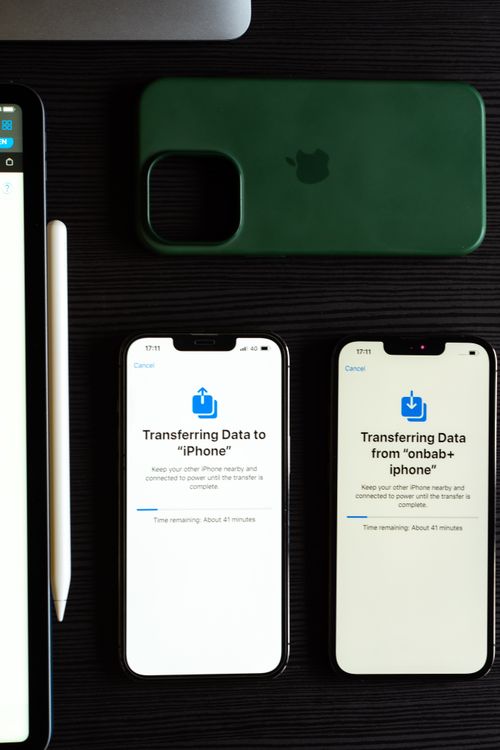
iPhone til iPhone: Brug Hurtig start
- Slå Wi-Fi og Bluetooth til på den gamle iPhone, og placer telefonerne ved siden af hinanden.
- Tænd den nye iPhone, og følg Hurtig start på skærmen.
- Bekræft din Apple-konto, scan animationen, og indtast koden fra den gamle telefon.
- Vælg direkte overførsel fra den gamle iPhone eller gendannelse fra iCloud.
- Lad telefonerne blive på strøm og i nærheden af hinanden, indtil kopieringen er færdig.
Direkte overførsel er ofte det letteste, fordi den nye telefon bygges ud fra den gamle. iCloud er nyttigt, hvis telefonerne ikke kan ligge sammen hele tiden, eller hvis den gamle telefon skal afleveres først. Apple beskriver også muligheder med Finder, Apple Devices og iTunes, hvis du foretrækker en computerbackup.
Nogle apps downloades først bagefter. Lad derfor den nye iPhone blive på Wi-Fi, selv om startskærmen allerede er synlig. Åbn Fotos, Beskeder og Kontakter, og kontrollér flere gamle elementer, ikke kun de nyeste.
Android til Android: Brug telefonens egen kopiering
- Tænd den nye Android-telefon, og vælg at kopiere apps og data.
- Forbind telefonerne med det anbefalede kabel, eller vælg trådløs overførsel.
- Log ind på den samme Google-konto, og godkend forbindelsen på den gamle telefon.
- Vælg de data, du vil kopiere, og lad processen afslutte.
- Kontrollér bagefter, om producentens egne apps har krævet en særskilt flytning.
Samsung bruger typisk Smart Switch, mens Pixel og andre Android-telefoner har Googles overførselsflow. Et skift inden for samme mærke kan flytte flere producentindstillinger end et skift mellem to mærker. En Samsung-note, en låst mappe eller data fra en producentapp er derfor værd at kontrollere særskilt.
Billeder i Google Fotos er ofte allerede synkroniseret og behøver ikke ligge fysisk på den nye enhed. Det er praktisk, men husk forskellen: Et billede, der kan ses i skyen, er ikke nødvendigvis downloadet til telefonen til brug uden internet.
Android til iPhone: Brug Flyt til iOS under opsætningen
- Installer eller opdater appen Flyt til iOS på Android-telefonen.
- Start den nye iPhone, og vælg overførsel fra Android på skærmen med apps og data.
- Indtast koden fra iPhone på Android-telefonen, og vælg indholdet.
- Lad begge telefoner ligge i ro, indtil iPhone viser, at processen er færdig.
- Download de manglende iPhone-versioner af dine apps, og log ind igen.
Apple har en opdateret vejledning til skift fra Android til iPhone. Metoden kan flytte blandt andet kontakter, beskeder, billeder, kalendere og kompatible WhatsApp-data, men ikke enhver app eller alle lokale appdata.
Hvis den nye iPhone allerede er færdigopsat, kan du flytte enkelte data manuelt. Vil du bruge den samlede Flyt til iOS-proces, kan det være nødvendigt at nulstille den nye iPhone og begynde opsætningen igen. Gør det, før du bruger tid på at konfigurere den.
iPhone til Android: Brug kabel, hvis du kan
- Tænd Android-telefonen, og vælg at kopiere data fra en iPhone.
- Forbind telefonerne med et passende USB-C- eller Lightning-kabel og eventuel adapter.
- Godkend forbindelsen på iPhone, og vælg data på Android-telefonen.
- Følg en særskilt WhatsApp-anvisning, hvis den vises under opsætningen.
- Slå iMessage og FaceTime fra på den gamle iPhone, så fremtidige beskeder når den nye telefon som sms eller RCS.
Google beskriver, at kabelmetoden normalt flytter mere end den klassiske trådløse metode, blandt andet flere besked- og filtyper. Se den aktuelle vejledning til skift fra iPhone til Android. Mulighederne afhænger af Android-version og model, så følg altid den konkrete liste på din nye telefon.
Vær særligt opmærksom på billeder i iCloud. Hvis originalerne kun ligger i Apples sky, er de ikke automatisk de samme som lokale billeder på iPhone. Kontrollér Google Fotos eller en anden valgt løsning, før du lukker din Apple-konto eller sletter noget.
Hvad flytter normalt, og hvad kræver ekstra arbejde?
| Indhold | Automatisk? | Det skal du kontrollere |
|---|---|---|
| Kontakter og kalender | Ofte | Om de ligger på Apple-, Google-, Microsoft- eller en arbejdskonto. |
| Billeder og videoer | Ofte | Om originalerne er lokale eller kun ligger i iCloud eller Google Fotos. |
| Apps | Delvist | Apps hentes igen, men login og lokale data følger ikke altid med. |
| Sms og beskeder | Afhænger af retningen | iMessage, RCS, vedhæftninger og gamle beskeder. |
| Med særskilt proces | Samme telefonnummer og korrekt overførselsvej før aktivering. | |
| MitID og bank | Nej | Ny aktivering og godkendelse på den nye enhed. |
| Autentificeringskoder | Ikke sikkert | Eksport, synkronisering eller ny opsætning for hver konto. |
| eSIM | Nogle gange | Om telefonen og dit teleselskab understøtter direkte overførsel. |
MitID: Kopiér det, mens du stadig har den gamle telefon
MitID bliver ikke bare en aktiv app på den nye telefon gennem en almindelig sikkerhedskopi. Den nemmeste vej er at kopiere den eksisterende MitID-app, mens du stadig har adgang til begge telefoner.
- Installer den officielle MitID-app på den nye telefon.
- Åbn MitID på den gamle telefon, og vælg Menu > Aktivér og spær > Aktivér > Kopier dit MitID til en ny app.
- Start kopieringen. MitID har aktuelt en sikkerhedsventetid på en time.
- Fortsæt derefter på den nye telefon, og scan QR-koden fra den gamle app.
- Indtast bruger-ID og den midlertidige sms-kode, og vælg ny PIN-kode og biometri.
MitID oplyser, at du skal bruge begge enheder, at QR-koden kun er aktiv kortvarigt, og at du højst kan have appen på tre telefoner eller tablets. Følg den officielle trin for trin-guide til kopiering af MitID.
Kan den gamle telefon ikke bruges, kan du i stedet aktivere med pas eller ID-kort, hvis du opfylder kravene, eller få en aktiveringskode i Borgerservice. Det er en god grund til ikke at aflevere den gamle mobil i butikken, før MitID virker på den nye.
WhatsApp: Brug den rigtige retning og det samme nummer
WhatsApp kræver mere opmærksomhed end almindelige sms’er. Flytningen afhænger af, om du går mellem samme platform eller skifter mellem iPhone og Android.
- Samme platform: Brug WhatsApps direkte chatoverførsel eller den relevante iCloud- eller Google-sikkerhedskopi.
- Android til iPhone: Brug WhatsApp-delen i Flyt til iOS, før WhatsApp er aktiveret på den nye iPhone.
- iPhone til Android: Følg WhatsApp-trinnet i Android-opsætningen, ofte med kabel eller QR-kode.
Brug det samme telefonnummer under flytningen, og åbn ikke WhatsApp tilfældigt på den nye telefon midt i processen. WhatsApp har separate officielle vejledninger til Android til iPhone og iPhone til Android.
Kontrollér både gamle chats, billeder og vigtige grupper, før du sletter den gamle installation. En eksporteret chat er et læsbart arkiv, men kan ikke nødvendigvis importeres tilbage som en normal aktiv samtale.
eSIM: Flyt ikke nummeret, før du er klar
Et fysisk SIM-kort kan normalt flyttes manuelt. Et eSIM skal enten overføres direkte mellem kompatible telefoner eller aktiveres igen gennem teleselskabet. Nogle iPhones og operatører understøtter Apples Hurtig overførsel af eSIM, mens nyere Android-løsninger også kan tilbyde overførsel på udvalgte modeller.
Regn ikke med, at eSIM automatisk følger med dine billeder og apps. Hav teleselskabets app, QR-kode eller kundeserviceoplysninger klar. Når nummeret aktiveres på den nye telefon, kan det holde op med at fungere på den gamle. Test derfor opkald, sms og mobildata med det samme.
Autentificeringsapps og totrinslogin: Gennemgå hver konto
Authenticator-koder er blandt de nemmeste ting at overse og de mest besværlige at mangle. Nogle apps synkroniserer krypteret via en konto, andre bruger en separat backup, og nogle kræver eksport fra den gamle telefon.
- Åbn din autentificeringsapp på den gamle telefon, og kontrollér, om synkronisering eller backup er slået til.
- Brug appens officielle eksport- eller overførselsfunktion. Google Authenticator kan eksempelvis eksportere konti via QR-kode.
- Test mindst én kode fra hver vigtig tjeneste på den nye telefon.
- Gem tjenestens gendannelseskoder et sikkert sted, der ikke kun er på mobilen.
- Fjern først den gamle autentificeringsenhed fra kontoen, når den nye virker.
Har du arbejds- eller skolekonti, kan organisationens sikkerhedspolitik kræve ny registrering. Kontakt administratoren, før den gamle telefon slettes, hvis du ikke selv kan tilføje en ny metode.
Bankapps, MobilePay, betalingskort og sundhedsapps
Forvent at skulle logge ind og godkende bankapps og MobilePay igen. Et appikon på den nye telefon betyder ikke, at en sikker session er flyttet. Hav MitID klar først, fordi det ofte er nøglen til at aktivere de andre tjenester.
Apple Pay- og Google Wallet-kort skal normalt tilføjes eller bekræftes igen. Det samme kan gælde rejsekort, adgangskort, bilnøgler, sundhedsdata, forsikringsapps og digitale billetter. Gennemgå din gamle Wallet og appliste, så du ikke opdager et manglende kort på vej ind i toget eller ved en betaling.
Hvis den gamle telefon er ødelagt
Hvis telefonen ikke kan tændes, afhænger mulighederne af den seneste backup og synkronisering. Log ind på iCloud.com, Google Fotos, Google Kontakter eller den relevante konto fra en computer for at se, hvad der allerede ligger i skyen. Gendan derefter den nye telefon fra den seneste brugbare sikkerhedskopi.
Hvis skærmen er ødelagt, men telefonen stadig kører, kan en midlertidig skærmreparation være den sikreste vej til data, især hvis du mangler backup eller adgang til MitID og autentificeringsapps. Undgå gentagne tilfældige kodeforsøg, da telefonen kan låse i længere tid eller i værste fald slette data, hvis en sådan sikkerhedsindstilling er aktiv.
Er telefonen mistet eller stjålet, skal du ikke forsøge at hente data fra selve enheden. Brug Find på iPhone eller Find min enhed på Android, spær SIM eller eSIM hos teleselskabet, og skift relevante adgangskoder fra en anden enhed.
Kontrollér dette, før du sletter den gamle mobil
- Du kan ringe, modtage sms og bruge mobildata på den nye telefon.
- Kontakter, kalendere og flere årgange af billeder er tilgængelige.
- Gamle sms’er, WhatsApp-chats og vigtige vedhæftninger er på plads.
- MitID virker, og du kan logge ind på en rigtig tjeneste.
- Bankapps, MobilePay og nødvendige betalingskort er aktiveret.
- Alle autentificeringskoder er testet, og du har gendannelsesmuligheder.
- E-mail, skole- og arbejdskonti kan sende og modtage.
- Noter, lydoptagelser, downloads og lokale filer er kontrolleret.
- Dit smartwatch, dine høretelefoner og andre Bluetooth-enheder er parret igen.
- Den nye telefon har skærmlås, biometri, backup og Find min enhed aktiveret.
Sådan afleverer eller sælger du den gamle telefon sikkert
Når alt er kontrolleret, skal du fjerne personlige data med telefonens fabriksnulstilling, ikke ved at slette billeder og kontakter enkeltvis. Manuel sletning kan også fjerne synkroniserede data fra skyen.
På iPhone bør du blandt andet fjerne eventuel forbindelse til Apple Watch, logge ud af Apple-kontoen og bruge Indstillinger > Generelt > Overfør eller nulstil iPhone > Slet alt indhold og alle indstillinger. Apple har en samlet tjekliste før salg eller bortgivelse.
På Android skal du kontrollere, at data er sikkerhedskopieret, fjerne relevante konti og bruge telefonens nulstilling til fabriksindstillinger. Placeringen varierer mellem mærker. Tag fysisk SIM-kort og hukommelseskort ud, og kontrollér efter genstart, at telefonen viser den første velkomstskærm uden din konto.
En vellykket mobilflytning er ikke den, hvor startskærmen ser rigtig ud. Det er den, hvor du har adgang til dine data, dit nummer og dine vigtigste konti, og hvor den gamle telefon kan slettes uden nervøsitet.